
Mengenal Arduino Uno: Panduan Lengkap Pemula
Baru mulai belajar Arduino? Kenali setiap bagian Arduino Uno, pahami fungsi pin digital dan analog, lalu langsung praktik upload program Blink pertamamu.
RAKIT Stage: R (Rangkaian)
Penulis: Hafiz | Review Teknis: Kresna
Komponen Utama: Arduino Uno, USB Cable
Apa yang Akan Kamu Pelajari?
Kamu baru masuk dunia elektronik dan bingung mulai dari mana? Arduino Uno adalah jawabannya. Ini adalah papan mikrokontroler paling populer di dunia — bukan tanpa alasan. Arduino Uno dirancang khusus untuk pemula: mudah diprogram, murah, dan kompatibel dengan ribuan komponen serta tutorial di seluruh dunia.
Panduan ini adalah referensi lengkap pertamamu. Kamu akan mengenal setiap bagian Arduino Uno, memahami fungsinya, dan langsung mempraktikkan upload program pertama. Di akhir panduan, kamu sudah siap untuk melanjutkan ke proyek pertama: LED Pertamaku.
Ini adalah RAKIT Stage R (Rangkaian) — titik awal perjalananmu menuju Physical AI.
Komponen yang Dibutuhkan
| Komponen | Jumlah | Estimasi Harga | Link |
|---|---|---|---|
| Arduino Uno R3 | 1 | Rp 85.000 – 100.000 | Beli di Tokopedia → |
| Kabel USB Type-B (printer) | 1 | Rp 15.000 – 25.000 | Beli di Tokopedia → |
| Laptop/PC (Windows/Mac/Linux) | 1 | — | — |
Tip Teknorakit: Pastikan kabel USB yang kamu beli adalah Type-B (yang ujungnya kotak seperti kabel printer), bukan Micro-USB. Arduino Uno menggunakan port USB Type-B.
Mengenal Anatomi Arduino Uno
Sebelum menyalakan Arduino, kenali dulu setiap bagian papan ini. Memahami anatominya akan menyelamatkanmu dari banyak kebingungan di proyek-proyek selanjutnya.
Diagram Arduino Uno
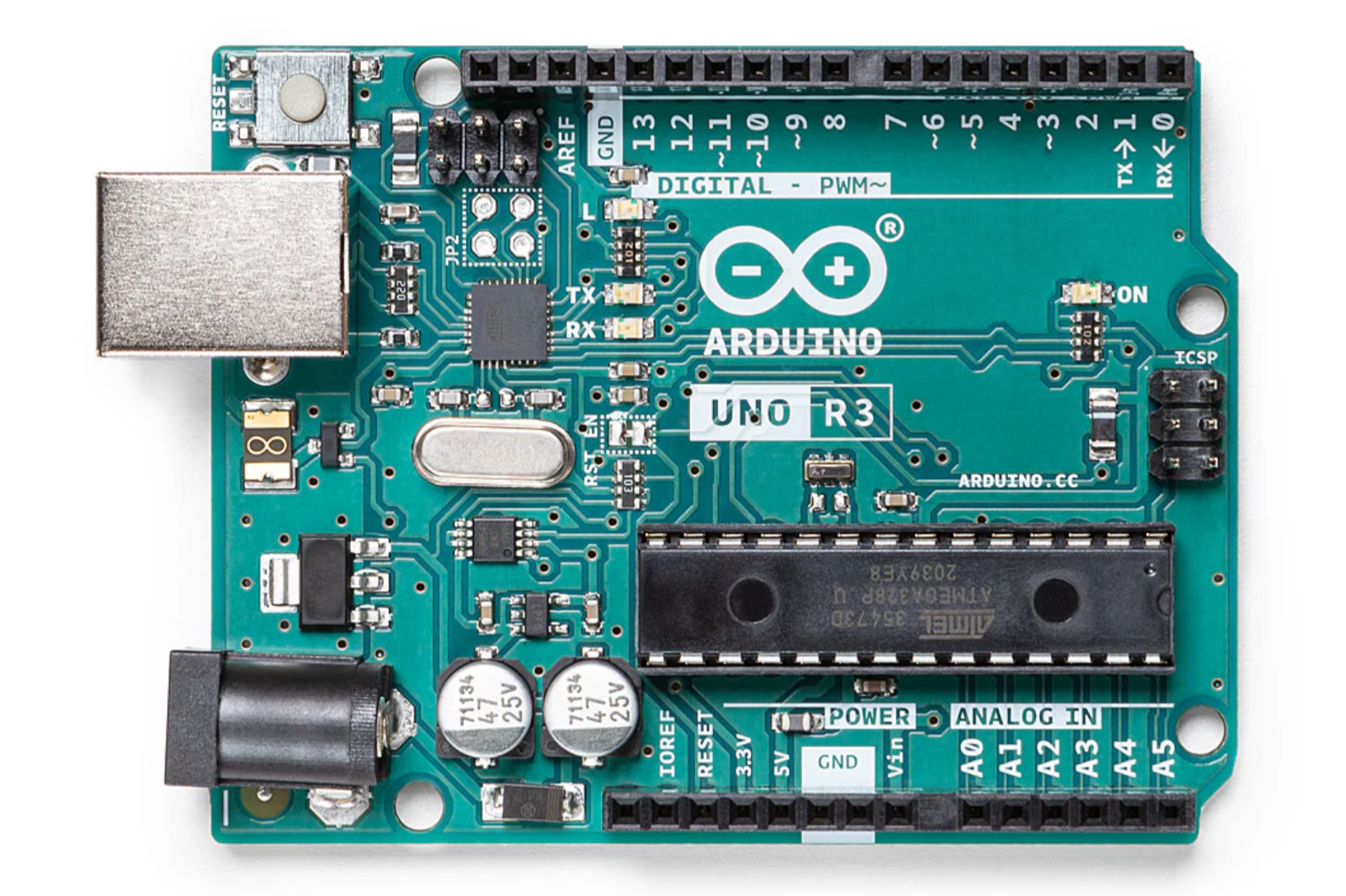
Bagian-Bagian Utama
1. Mikrokontroler ATmega328P
Ini adalah "otak" Arduino Uno. Chip 8-bit ini menjalankan semua kode programmu. Menyimpan program di flash memory 32KB dan memiliki RAM 2KB untuk menjalankannya.
2. Port USB Type-B
Digunakan untuk dua hal sekaligus: menghubungkan Arduino ke komputer untuk upload program, sekaligus menyuplai daya 5V dari USB komputer. Cukup satu kabel untuk keduanya.
3. Jack Power DC (2.1mm)
Jika proyekmu tidak terhubung ke komputer, gunakan adaptor 7–12V DC di sini. Ideal untuk proyek yang harus berjalan mandiri (standalone).
4. Pin Digital D0–D13
14 pin yang bisa dikonfigurasi sebagai INPUT atau OUTPUT. Pin yang ditandai ~ (tilde) mendukung PWM — artinya bisa mengeluarkan sinyal analog semu, berguna untuk mengatur kecerahan LED atau kecepatan motor.
- D0 (RX) dan D1 (TX): Digunakan untuk komunikasi Serial. Hindari menggunakannya untuk komponen lain saat debugging via Serial Monitor.
- D13: Terhubung ke LED bawaan di papan (LED "L"). Sering dipakai untuk tes cepat tanpa komponen tambahan.
5. Pin Analog A0–A5
6 pin yang bisa membaca tegangan 0–5V dan mengonversinya ke nilai digital 0–1023 (resolusi 10-bit). Digunakan untuk sensor suhu, potensiometer, sensor cahaya, dan sejenisnya.
6. Pin Power (5V, 3.3V, GND, VIN)
5V: Tegangan 5V yang sudah diregulasi — aman untuk menyuplai komponen.3.3V: Tegangan 3.3V untuk komponen yang lebih sensitif (beberapa sensor dan modul).GND: Ground — selalu sambungkan ke GND komponen agar rangkaian lengkap.VIN: Input tegangan eksternal langsung (7–12V). Sama seperti jack DC.
7. Tombol Reset
Menekan tombol ini akan memulai ulang program dari awal — seperti mencabut dan menancapkan daya kembali, tanpa perlu melepas kabel.
8. LED Indikator
- LED "L" (kuning/oranye): Terhubung ke pin D13. Akan berkedip saat program berjalan — berguna sebagai indikator hidup/mati.
- LED "TX/RX": Berkedip saat ada komunikasi data Serial.
- LED "ON" (hijau): Menyala saat Arduino mendapat daya.
Langkah-Langkah: Menyiapkan dan Upload Program Pertama
Langkah 1 — Install Arduino IDE
- Buka arduino.cc/en/software
- Unduh Arduino IDE 2 sesuai sistem operasi kamu (Windows/Mac/Linux)
- Install seperti biasa. Di Windows, izinkan instalasi driver USB jika diminta — ini penting agar komputer mengenali Arduino
Langkah 2 — Hubungkan Arduino ke Komputer
- Sambungkan kabel USB Type-B dari Arduino ke port USB laptopmu
- LED hijau "ON" di Arduino akan langsung menyala — tanda Arduino mendapat daya
- Tunggu beberapa detik agar Windows/Mac menginstall driver secara otomatis
Langkah 3 — Pilih Board dan Port di Arduino IDE
- Buka Arduino IDE
- Di menu atas, klik Tools → Board → Arduino AVR Boards → Arduino Uno
- Klik Tools → Port dan pilih port yang muncul:
- Windows:
COM3atauCOM4(angkanya bisa berbeda) - Mac/Linux:
/dev/ttyACM0atau/dev/ttyUSB0
- Windows:
Tidak muncul port-nya? Coba kabel USB yang berbeda. Beberapa kabel USB murah adalah "kabel cas saja" — tidak bisa transfer data. Coba juga port USB yang berbeda di laptopmu.
Langkah 4 — Upload Program "Blink" Bawaan
Arduino IDE menyediakan contoh program siap pakai. Kita mulai dengan yang paling klasik: Blink — membuat LED D13 berkedip.
- Di Arduino IDE: File → Examples → 01.Basics → Blink
- Sebuah jendela baru terbuka dengan kode program
- Klik tombol Upload (ikon panah ke kanan, atau Ctrl+U)
- Tunggu IDE mengompilasi dan mengupload. Di bagian bawah IDE akan muncul:
Done uploading. - Perhatikan LED "L" (kuning) di papan Arduino — seharusnya berkedip setiap 1 detik
Jika LED berkedip, selamat! Kamu baru saja menjalankan program pertamamu di Arduino.
Kode Program
Berikut isi lengkap program Blink yang tadi kamu upload, beserta penjelasan setiap barisnya:
// Program: Blink LED
// Tujuan: Membuat LED di pin 13 berkedip setiap 1 detik
// RAKIT Stage: R (Rangkaian)

// Fungsi setup() berjalan SATU KALI saat Arduino dinyalakan
void setup() {
  // Atur pin 13 sebagai OUTPUT (Arduino akan mengirim sinyal, bukan menerima)
  // LED_BUILTIN adalah konstanta bawaan Arduino yang nilainya = 13
  pinMode(LED_BUILTIN, OUTPUT);
}

// Fungsi loop() berjalan BERULANG-ULANG selamanya setelah setup() selesai
void loop() {
  digitalWrite(LED_BUILTIN, HIGH);  // Nyalakan LED (kirim tegangan 5V ke pin 13)
  delay(1000);                      // Tunggu 1000 milidetik = 1 detik

  digitalWrite(LED_BUILTIN, LOW);   // Matikan LED (turunkan tegangan ke 0V)
  delay(1000);                      // Tunggu 1 detik lagi
}
Pola dasar yang akan terus kamu pakai:
pinMode(pin, MODE)— atur fungsi pin:INPUTatauOUTPUTdigitalWrite(pin, VALUE)— kirim sinyalHIGH(5V) atauLOW(0V)delay(ms)— jeda dalam milidetik (1000ms = 1 detik)setup()danloop()— dua fungsi wajib di setiap program Arduino
Troubleshooting
"LED tidak berkedip setelah upload berhasil"
Cek apakah kode menggunakan LED_BUILTIN atau 13 — keduanya sama. Jika masih tidak berkedip, tekan tombol Reset di Arduino sekali.
"Port tidak muncul di menu Tools → Port"
Kemungkinan besar masalah kabel. Coba kabel USB yang lain — pastikan kabel mendukung transfer data, bukan hanya charging. Jika masih tidak muncul di Windows, install driver CH340 atau FTDI secara manual.
"Error: avrdude: stk500_recv() timeout"
Port yang dipilih salah, atau board yang dipilih bukan Arduino Uno. Periksa kembali Tools → Board dan Tools → Port.
"Kompilasi error: 'LED_BUILTIN' was not declared"
Versi Arduino IDE yang sangat lama. Update ke Arduino IDE 2 dari arduino.cc.
"Upload berhasil tapi Arduino terasa panas"
Cek rangkaian komponen yang mungkin terhubung. Arduino tanpa komponen eksternal tidak seharusnya panas. Matikan segera dan periksa apakah ada hubungan pendek (short circuit).
Tantangan Selanjutnya
Kamu sudah berhasil menjalankan program pertama! Ini beberapa variasi yang bisa kamu coba sendiri sebelum lanjut ke tutorial berikutnya:
- Ubah kecepatan kedip — Ganti angka
1000didelay()menjadi200dan500. Apa yang berubah? - Pola SOS — Buat LED berkedip dengan pola pendek-pendek-pendek, panjang-panjang-panjang (kode Morse SOS:
...---...) - Dua kecepatan — Buat LED berkedip cepat 5 kali, lalu lambat 2 kali, lalu ulangi
Sudah siap ke proyek nyata dengan komponen fisik? Lanjutkan ke:
→ LED Pertamaku: Proyek Arduino Pertama dalam 10 Menit
→ Cara Menggunakan Breadboard: Dasar Rangkaian Elektronik
🛒 Dapatkan Komponen di Teknorakit
Mulai perjalanan RAKIT-mu dengan komponen yang sudah kami tes kualitasnya.
Arduino Uno R3 + Kabel USB → Beli di Tokopedia
Starter Kit Stage R (Arduino + Breadboard + LED + Resistor) → Lihat PaketButuh bantuan memilih komponen? Chat kami di WhatsApp — kami bantu sesuai proyekmu.
Diterbitkan oleh PT Teknorakit Inovasi Indonesia | teknorakit.com
RAKIT Stage: R (Rangkaian) | Tag: arduino, pemula, mikrokontroler, tutorial
Related posts
LED Pertamaku: Proyek Arduino Pertama dalam 10 Menit
Tutorial Arduino pemula Bahasa Indonesia — proyek LED pertama dalam 10 menit, lengkap dengan kode program dan panduan rangkaian step-by-step.
Membaca Resistor: Kode Warna dan Cara Menghitung
Cara membaca kode warna resistor 4-pita dan 5-pita untuk pemula. Lengkap dengan tabel warna, contoh perhitungan, dan tips verifikasi multimeter.
Cara Menggunakan Breadboard: Dasar Rangkaian Elektronik
Pelajari cara menggunakan breadboard untuk merakit rangkaian elektronik tanpa solder. Panduan lengkap pemula dengan proyek LED pertama. Stage R RAKIT Framework.